


Zajímá tě 3D tisk, ale nemáš v tomhle směru žádné zkušenosti? V redakci jsme otestovali 3D tiskárnu Creality CR-6 SE, která by měla být vhodná i pro úplné začátečníky, kteří nikdy žádnou 3D tiskárnu nepoužívali. Je to pravda? Zvládne ji zprovoznit i člověk bez jakýchkoli zkušeností? Čti naši recenzi a dozvíš se víc.
Kde koupit Creality CR-6 SE
3D tiskárnu Creality CR-6 SE jsme koupili pro účely této recenze u našeho oblíbeného partnera Banggood. Tiskárna byla dostupná v evropském skladu, takže doručení bylo velmi rychlé. Přivezl nám ji kurýr bez jakýchkoli poplatků během několika pracovních dní.
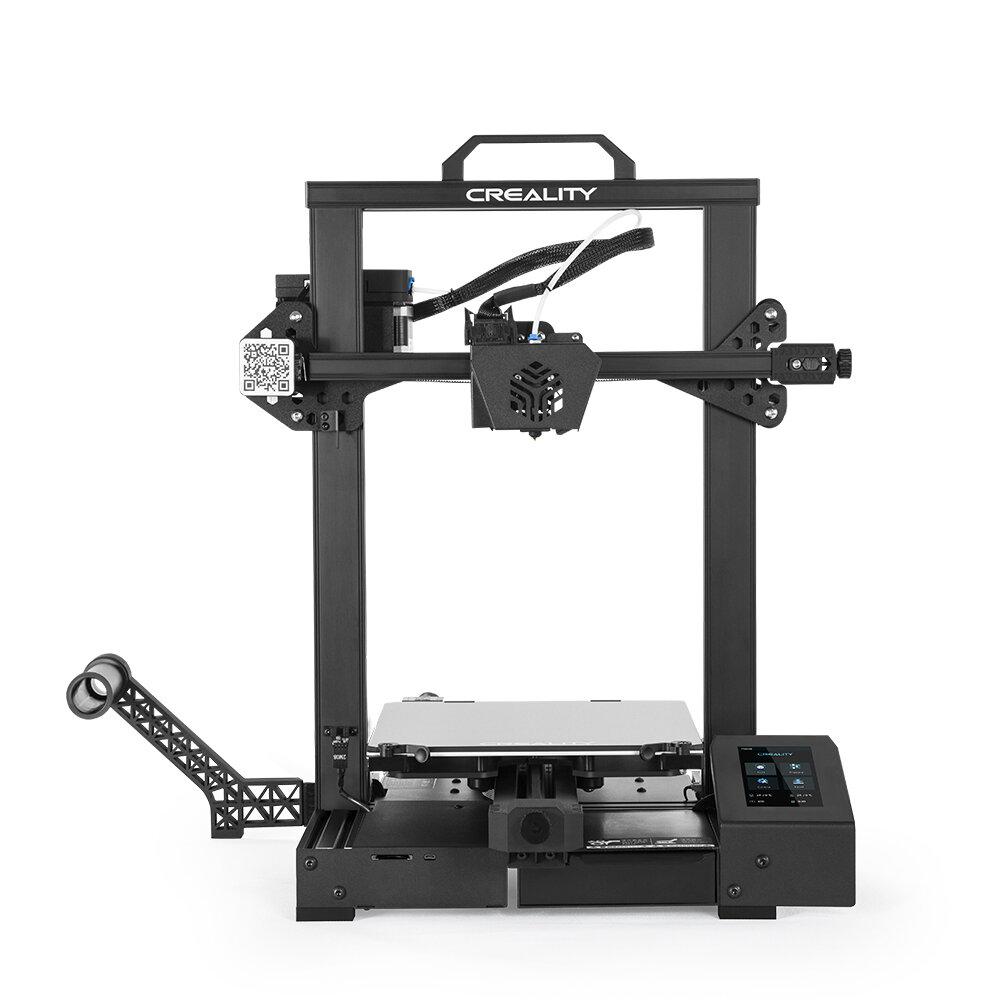
Creality CR-6 SE

TIPExpresní doručení z evropského skladu bez cla a DPH.
Tento produkt ti bude doručen expresně z lokálního skladu v Evropě. Doručení z EU skladů většinou trvá 2-10 dní a doručuje kurýr. Při doručení už neplatíš žádné další poplatky, žádné clo ani DPH.

TIPExpresní doručení z polského skladu bez cla a DPH.
Tento produkt ti bude doručen expresně z lokálního polského skladu. Doručení z Polska obvykle trvá 7-10 dní a doručuje ho kurýr. Při doručení už neplatíš žádné další poplatky, žádné clo ani DPH.
Základní vlastnosti 3D tiskárny Creality CR-6 SE
Creality CR-6 SE patří mezi 3D tiskárny typu FDM/FFF (zkratky z Fused Deposition Modeling / Fused Filament Fabrication). Jde o nejdostupnější typ 3D tiskáren, které fungují na principu roztavení plastového filamentu. Roztavený plast se následně nanáší po vrstvách přes trysku s různým průměrem.

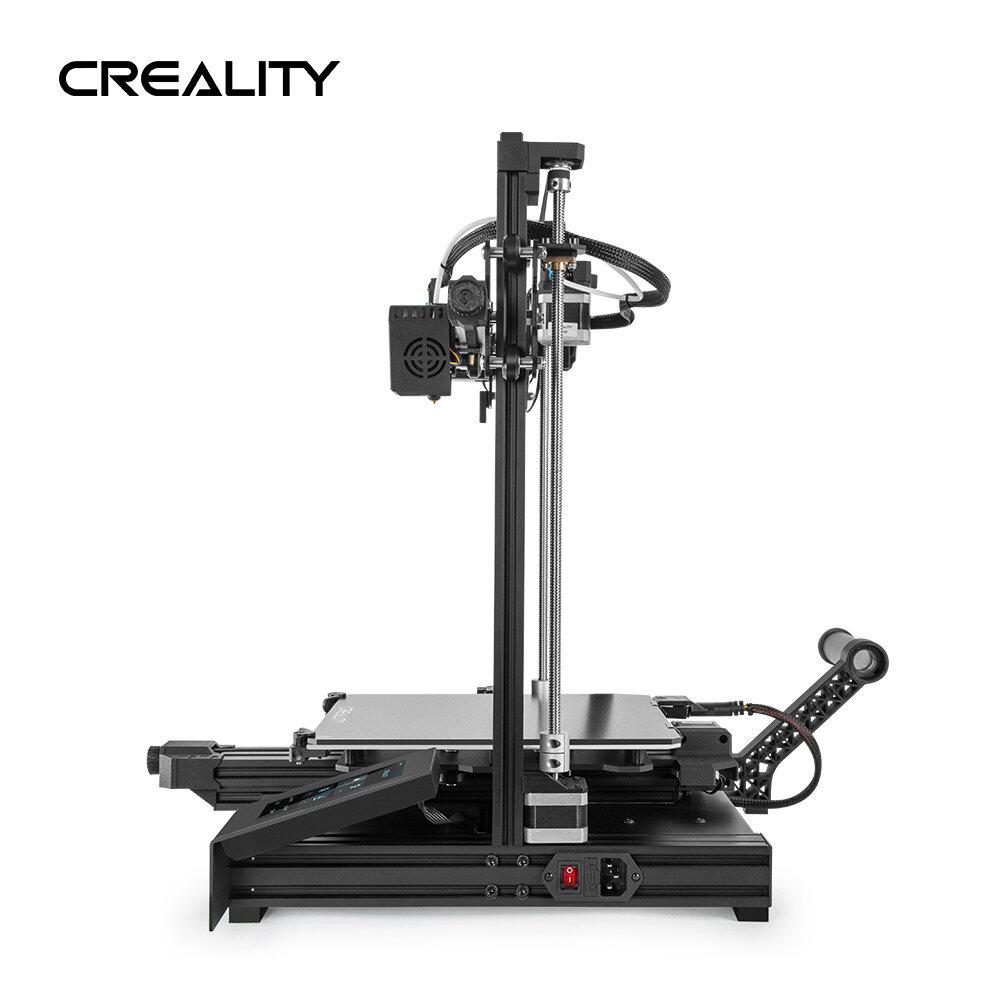
Pokud se podíváme na samotnou konstrukci, tato 3D tiskárna patří mezi tzv. kartézské tiskárny. Jsou založené na principu pohybu po třech osách – X, Y a Z. V osách X a Z se pohybuje tisková hlava a po ose Y podložka, na kterou se tiskne daný předmět.
Creality CR-6 SE má tiskovou plochu o rozměrech 235 x 235 x 250 mm, což určuje maximální rozměry tištěného objektu. Velkou výhodou je automatické nastavení výšky podložky, tzv. leveling. Tato funkce je skvělá pro začátečníky, protože odpadá potřeba ručního nastavování. Nejlevnější modely tuto funkci nemají.

Deska je skleněná, vyhřívaná na maximální teplotu 110 °C a na jejím povrchu se nachází karborundová vrstva. Tiskárna slibuje tichý chod díky vylepšené tiskové hlavě (extruderu). Tryska má průměr 0.4 mm, ale je vyměnitelná. Zahřát se umí až na 260 °C.

Pro ovládání tiskárny slouží 4,3″ HD LCD displej, nechybí ani slot pro paměťovou kartu a různé funkce, například automatické pokračování v tisku po neočekávaném přerušení. Podporované materiály, se kterými tiskárna umí pracovat, jsou například PLA, TPU, PETG, ABS nebo i dřevo.
Obsah balení
Tiskárna dorazí v poměrně velké krabici. Vzhledem ke kovové konstrukci to poznáš hned na váze, která je skoro 10 kg. Tiskárna se nedodává připravená k použití, což může odrazovat úplné začátečníky. Sestavení by ale nemělo být problém. Ani my jsme zatím neměli žádné zkušenosti s 3D tiskem, takže jsme byli zvědaví, jak to zvládneme.

Všechny jednotlivé díly jsou v krabici pěkně uložené v měkkém výztuhu. Balení působí velmi luxusně a všechny díly jsou v krabici perfektně chráněné. Tiskárna se tedy skládá z následujících dílů, které je potřeba složit dohromady: rám s tiskovou hlavou, rukojeť na rám, základna se skleněnou podložkou, držák pro filament rozdělený na 2 části a displej. V balení jsme měli také 200 g bílého filamentu PLA, šroubky potřebné ke složení a návod. Ten je v angličtině a čínštině, obsahuje i obrázky a je přehledný.

Návod zobrazuje i sadu nářadí a dalšího příslušenství, které jsme ale v krabici nenašli. Po shlédnutí videa na YouTube jsme ale zjistili, že se tyto věci nachází v malé zásuvce, která je v základně tiskárny. O této zásuvce ale není v návodu žádná zmínka a vůbec jsme si jí nevšimli.

V ukryté zásuvce je špachtle pro odstranění vytištěného předmětu z podložky, plochý klíč pro utahování šroubů, kloubový klíč, sada imbusových klíčů, jehla na čištění trysky, malé kleště, paměťová karta a USB čtečka pro paměťové karty, 2 náhradní trysky, Creality samolepky a plastové klipy pro uchycení kabelů.

Balení je tak skutečně velmi bohaté a najdeš v něm úplně všechno, co potřebuješ na sestavení tiskárny i pro její provoz a údržbu. Navíc jsme si ještě objednali 1 kg balení PLA filamentu jiné barvy.
Montáž 3D tiskárny
Prvním krokem při skládání tiskárny je spojení dvou nosných částí – základny s rámem, na kterém je umístěna tisková hlava. Rám se jednoduše přišroubuje čtyřmi šrouby ze spodní části základny. Po tomto kroku jsme zkontrolovali utažení gumových řemenů, které slouží k pohybu podložky a tiskové hlavy. Ty nesmí být utažené příliš pevně, aby nedošlo k jejich roztržení. V našem případě byly dotažené tak akorát, takže jsme nemuseli nic upravovat.

Dalším krokem je upevnění displeje, který je umístěný na kovové části. Po přišroubování této části jsme zapojili kabel od displeje do příslušného portu. Následně jsme na boční stranu jednoduše zacvakli držák pro filament. Tento držák se skládá ze dvou částí, které je nejprve potřeba spojit. Díky dvoudílné konstrukci jde držák sklopit rovnoběžně s podložkou, aby při skladování nezabíral zbytečné místo.


Tiskárna má také praktický držák, který se montuje na horní část rámu. Tiskárna je sice docela těžká, ale díky této rukojeti se přenáší lépe. Jedním z posledních kroků je zapojení všech kabelů, které jsou přilepené páskou k podstavci. Každý kabel má svůj konektor, který se jen zasune do příslušného portu. V návodu je nákres, ale zvládli jsme to i bez něj.

Posledním krokem je už jen kontrola přepínače mezi 110 a 230 V v zadní části tiskárny. Ten náš byl přepnutý správně, na 230 V. Po připojení napájecího kabelu se tiskárna zapíná po straně. Skládání bylo velmi jednoduché a rychlé. Zvládne to opravdu každý.

První zapnutí a první výtisk
Po zapnutí se na displeji zobrazí hlavní menu. Prvním krokem by mělo být nastavení podložky, které je u této tiskárny automatizované. Stačí zvolit možnost Level a tiskárna si podložku nastaví automaticky. Tento proces chvíli trvá, protože tisková hlava prochází více pozicemi, ale ušetří nám starosti s manuálním nastavováním.

Abychom mohli začít tisknout, potřebujeme dostat filament k trysce. Použili jsme bílý filament, který byl v balení. Umístili jsme ho na držák a odřízli konec v úhlu 45°. V menu na displeji jsme vybrali možnost Prepare a následně Preheat PLA, což zahřeje podložku a trysku na požadovanou teplotu.
Pak jsme odjistili pojistku na extruderu, abychom mohli protlačit filament přes monitor filamentu, extruder a teflonovou trubičku až ke trysce. Protože se tryska mezitím zahřála, protlačili jsme filament až skrz trysku ven na tiskovou podložku. Tenhle uniklý filament jsme před tiskem odstranili. Po zajištění pojistky byla tiskárna připravená k tisku.

Na přiložené SD kartě jsou nějaké modely, které jsou připravené na tisk. Z neznámého důvodu nám tiskárna tyto modely nedokázala načíst, ale po zkopírování na jinou paměťovou kartu už jsme žádný problém neměli. Nikde v návodu není uvedené, jaké modely jsou na kartě, takže nezbývá než usuzovat podle jejich názvu. Vybrali jsme si pokémona Eevee. Tiskárna si nejdřív ohraničila prostor, kde se bude tisknout tenkou vrstvou filamentu, a následně začala vytvářet tištěný objekt vrstvu po vrstvě.

Na displeji jsme mohli pozorovat jednotlivé teploty podložky a trysky, stejně jako čas, který uplynul od začátku tisku. Pokémon má rozměry přibližně 3 x 7.5 x 5 cm a do ukončení jeho tisku uplynulo skoro 5 hodin. Od podložky jsme ho odlepili pomocí špachtle z tajné zásuvky tiskárny. Produkty, které mají větší styčnou plochu s podložkou, se odlepí o něco hůř, ale vždy to šlo bez jakéhokoliv poškození výtisku nebo podložky.

Úroveň hluku, práce s displejem
Co se týče úrovně hluku během tisku, ta se pohybuje přibližně na úrovni 50 dB. Pohyby podložky nebo tiskové hlavy v jednotlivých osách jsou velmi tiché, ale hlavně jsou slyšet ventilátory, které slouží k chlazení jednotlivých komponentů.

Displej má modré podsvícení a je dotykový, tlakový. Z toho vyplývají drobné nepřesnosti. Občas se nám stalo, že se nám napoprvé nepodařilo trefit vybranou položku na displeji. Není to velký problém, ale přesnější displej by potěšil.

Protože se větší objekty tisknou poměrně dlouho, často jsme tiskárnu nechávali běžet i přes noc. Mírným mínusem v tomto případě je, že se tiskárna po ukončení tisku automaticky nevypne, takže dál hučí, dokud ji ručně nevypneš. Hlučnost je sice po skončení tisku o něco nižší, protože se už neohřívá podložka ani tryska, ale tiskárna se sama úplně nevypne.
Nastavení tiskárny
Creality CR-6 SE nabízí několik různých nastavení, ke kterým se dostaneš z hlavního menu. To obsahuje jen 4 položky – Print, Prepare, Control a Level. V menu Print se zobrazí jen připravené soubory k tisku, které jsou načítané z paměťové karty.

V části Prepare najdeš několik možností. První je manuální ovládání tiskové hlavy a podložky. Pokud potřebuješ něco nastavit nebo otestovat pohyb hlavy či podložky, můžeš tu ručně pohybovat po všech třech osách o 10, 1 nebo 0.1 mm. Taky je tu automatické vycentrování na střed podložky.

Pohybovat můžeš i s filamente trh v obou směrech – dovnitř nebo ven z trysky. Dál tu najdeš ještě možnosti jako předehřátí pro některé základní materiály nebo chlazení.
V části Control se nastavuje teplota trysky, podložky, automatické předehřátí nebo vypnutí či zapnutí ventilátorů a LED diody, která svítí u trysky. Nastavení také nabízí změnu jazyka, ale najdeš tu jen angličtinu a čínštinu. Poslední, čtvrtou možností v hlavním menu je automatická kalibrace podložky, což je obrovská výhoda této tiskárny.

Další, důležitější nastavení, která ovlivňují tisk, je možné přizpůsobit v sliceru, který převádí 3D objekt na soubor s instrukcemi pro tisk, tzv. gcode. My jsme používali slicer Cura a slicer od Creality.
Naše výtvory, postřehy a průběh tisku
Během našeho testování jsme vytiskli několik různých objektů, které můžeš vidět i na následující fotografii. Modely jsme si nevytvářeli sami, ale sáhli jsme po volně dostupných modelech, které najdeš například na stránce Thingiverse.

Průběh tisku jednoho z modelů (píšťalek) si můžeš prohlédnout v časosběrném videu.
3D tiskárna nabízí opravdu široké spektrum využití. Vytiskli jsme si například praktický držák na paměťové karty a USB klíče, hračku pro dítě nebo vykrajovátko na perníčky. Tisknout jde ale i různé náhradní díly, úložné boxy, květináče či zajímavé vychytávky. Díky široké nabídce modelů, které jsou dostupné zdarma na internetu, dokáže opravdu každý využít takovou 3D tiskárnu i bez nějakých detailních znalostí o tom, jak funguje.

Ochranné funkce
3D tiskárna Creality CR-6 SE disponuje několika funkcemi, díky kterým dokáže pokračovat v tisku i po neočekávaných výpadcích elektrické energie nebo při nedostatku filamentu. Ty jsme také otestovali.

Během procesu tisku jsme tiskárnu odpojili od elektrické sítě a následně po několika minutách znovu zapnuli. Po opětovném zapnutí se nám na displeji zobrazila výzva k pokračování. Pak jsme pokračovali tak, že jsme přestřihli filament těsně před senzorem filamentu. Jakmile se přerušená část dostala do senzoru, tisk se pozastavil a byli jsme vyzváni ke kontrole nebo doplnění filamentu.

Obě tyto funkce fungují správně, ale snažte se vyhnout těmto situacím. I když tiskárna dokáže pokračovat tam, kde skončila, výtisk může být tímto přerušením mírně znehodnocený. Tryska totiž zastaví a filament v ní, stejně jako na výtisku, vyschne a na tištěném objektu zůstane drobná nedokonalost. Při takovém přerušení tisku je lepší nejdřív odstranit přebytečný, zaschlý filament z trysky i z tištěného objektu a teprve potom pokračovat v tisku.
Závěrečné hodnocení
Protože jsme předtím neměli žádné zkušenosti s 3D tiskem, po otestování Creality CR-6 SE můžeme prohlásit, že tato 3D tiskárna je skvělou volbou i pro úplné začátečníky. Sestavení je jednoduché a podle návodu to zvládne každý. Také nejsou potřeba žádná speciální nastavení před tiskem, protože zde máme automatické nastavení podložky a tiskárna přišla celkově dobře doladěná. Můžeme říct, že stačí tiskárnu jen poskládat, vložit filament a tisknout.

Příjemným překvapením je také 200 g filamentu v balení a zásuvka se vším potřebným příslušenstvím pro práci s tiskárnou a její nastavením. Jako negativum bereme lehce horší displej a absenci automatického vypnutí tiskárny po dokončení tisku.

Samozřejmě, pokud chceš 3D tiskárnu využít naplno, musíš věnovat nějaký ten čas vzdělávání a naučit se vytvářet vlastní 3D modely a umět přizpůsobit nastavení tak, aby se ti vytištěné objekty co nejvíc povedly. Pokud nemáš žádné zkušenosti, některé výtisky mohou vypadat jako na obrázku výše. Tady by bylo potřeba upravit retrakci a rychlost přesunu hlavy při pohybech mimo tisk. Na to ale přijdeš až po pár nepovedených kusech.
Nepropásni nejlepší kupóny 📩
Přihlas se k odběru a nové kupóny ti pošleme e-mailem dřív, než vyprší. Posíláme ho jen jednou měsíčně — žádný spam.


