


Hodnocení: 70mai Dash Cam Omni X200
Hodnocení redakce na základě testování produktu.
- atraktivní, moderní a netradiční design
- výborná kvalita obrazu s FullHD rozlišením a 60 fps
- možnost otáčení téměř o 360° kolem vlastní osy
- ovládání pomocí hlasových povelů je velmi efektivní a jednoduché
- vestavěné GPS
- nestabilní aplikace 70mai (padá WiFi a občasné problémy s načítáním hlavní nabídky)
- monitorování během parkování bohužel příliš nefunguje
- pro využití některých funkcí je nutné připojení pomocí HW kitu, který se prodává samostatně
Mnoho řidičů se cítí lépe, když jejich auto monitoruje kamera, která navíc nahrává celou cestu pro případ nehody. Jednou z nich je i 70mai Dash Cam Omni X200, kterou jsme podrobně otestovali. Kromě moderního a stylového designu přináší také AI funkce a 360° otáčení.
V recenzi vám ukážeme, jak takovou autokameru nainstalovat. Poté se zaměříme na kvalitu obrazu v různých podmínkách, ale nezapomeneme ani na ovládání, aplikaci a možnosti nastavení.
Kde koupit 70mai Dash Cam Omni?
Autokameru 70mai Dash Cam Omni nám na recenzi poskytl oficiální obchod výrobce 70mai na Aliexpress. Právě tady kameru koupíš za nejlepší cenu na trhu, přičemž často bývá dostupná i v evropském skladu. Aktuální kupóny najdeš v našem článku:
Aktuální kupóny pro kameru 70mai Dash Cam Omni
Technické specifikace
| Model | 70mai Dash Cam Omni X200 |
|---|---|
| Rozměry | 51.5 × 51.5 × 93.2 mm |
| Velikost displeje | 1.2" |
| Technologie displeje | IPS |
| Rozlišení displeje | 240 x 240 px |
| Rozlišení videa | 1920 x 1080 px |
| Obrazový snímač | OS02K10 |
| Clona | f/1.5 |
| Snímky za sekundu | 30 / 60 fps |
| Frekvence | 50 / 55 / 60 Hz |
| Úhel záběru kamery | 140° |
| Procesor | NT96580 |
| Baterie | 300 mAh |
| Vestavěný modul GPS | ano |
Obsah a kvalita balení
Kameru 70mai Dash Cam Omni jsme dostali v lehce promáčknuté kartonové krabici. Uvnitř byl produktový obal kamery zabalený do bublinkové fólie a ještě ve speciální nylonové obálce.

Kvalita zabezpečení proti poškození při přepravě je opravdu velmi dobrá. V krabici ale nebyl volný prostor nijak vyplněný, takže vnější krabice utrpěla určitá poškození a byla mírně zdeformovaná.


V balení najdeš samotnou kameru v hodně netradičním designu. Součástí balení je také kabel o délce 3.5 m, nabíječka do auta pro připojení k elektrické energii, malá plastová páka pro uchycení kabelu v autě, dvojice průhledných antistatických samolepek a také náhradní samolepka kruhového tvaru.

Kameře jsme dostali také tzv. hardware kit, který se skládá pouze z jednoho kabelu. Slouží k zpřístupnění některých funkcí monitorování. Tento kabel má také délku 3.5 m.
Moderní design
Autokamera 70mai Dash Cam Omni má velmi netradiční, ale moderní design, čímž se výrobce jednoznačně zaměřuje hlavně na mladší generaci zákazníků. Vybrali jsme si bílo-červenou barevnou kombinaci, ale k dispozici je také standardní černá.
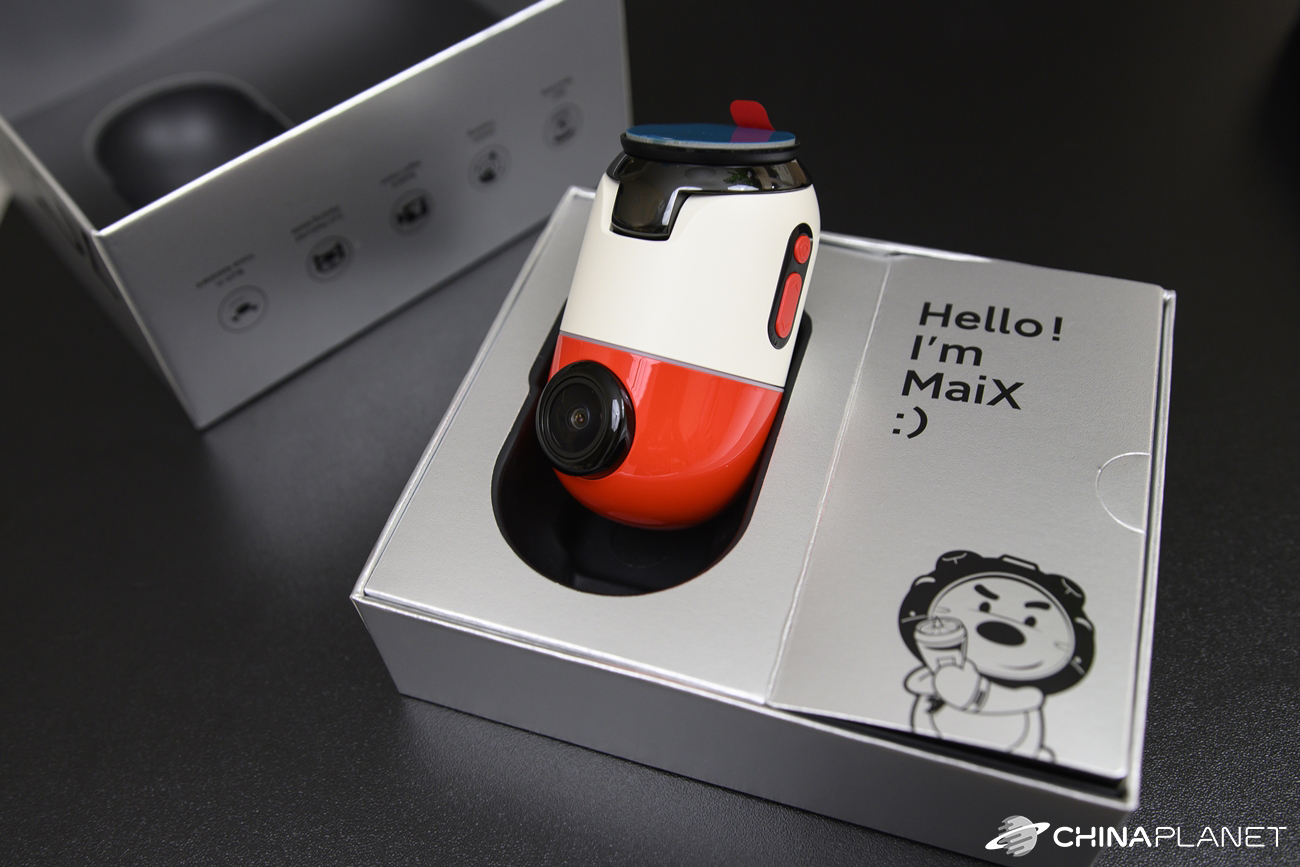
Na rozdíl od většiny běžných palubních kamer má 70mai Dash Cam Omni tvar jakési pilulky. Spodní část, která je v našem případě červená, je otočná a disponuje objektivem v přední části, který doplňuje reproduktor úplně dole.

Na rozhraní jednotlivých dílů se nachází tenký podsvícený pruh, který signalizuje různé stavy kamery. Horní část slouží jako domov pro 1.2″ displej čtvercového tvaru, mikrofon, USB-C port a trojici pogumovaných tlačítek.

Nahoře na této kameře je jakýsi držák, který obsahuje samolepicí pásku s možností jeho demontáže pouhým otočením. Kameru tak můžeme po montáži kdykoli odpojit a vyndat z auta, aniž bychom ji museli odlepit.
Montáž do auta
Jak jsme už zmínili výše, v balení kamery najdeš vše potřebné pro její montáž do auta. Už několik let používáme kameru 70mai Dash Cam Pro, takže se zapojením už máme zkušenosti. Tento model ale používá starší micro USB port, takže pro úspěšné zapojení novinky jsme museli natáhnout nový kabel.

Začněme pěkně od začátku. Podstatou montáže je vybrat správné místo pro kameru. Doporučené umístění je za středové zrcátko na čelním skle nebo na jedné ze stran vedle něj. Protože u nás není za zrcátkem moc místa, umístili jsme kameru vedle zrcátka, na stranu spolujezdce.

Prvním krokem je nalepit na čelní sklo průhlednou antistatickou fólii. Držák kamery se pak lepí na tuto fólii, ideálně na vyznačené místo kruhového tvaru. Zmiňovaný držák kamery obsahuje samolepku, kterou najdeš i v balení navíc. Podobně je to i s fólií, takže pokud se ti nepodaří kameru nalepit správně, máš ještě jeden pokus.

Doporučujeme ale dávat pozor a snažit se kameru nalepit co nejrovněji už na první pokus. Protože čelní sklo má určitý sklon, je možné kameru naklonit tak, aby byla v rovině. Následně stačí připojit jeden konec kabelu do kamery a druhý do nabíječky do auta. Ta má dva USB porty.

Co se týče kabelu, můžeš si ho v autě schovat do mezer mezi jednotlivé vnitřní výplně či plastové výztuhy a také za gumu v rámu dveří. Pro snadnější manipulaci je v balení plastová montážní páka.

První zapnutí a připojení se smartphonem
Protože samotná kamera má poměrně jednoduché menu, pro většinu nastavení potřebujeme aplikaci. Ta má stejný název, 70mai, a najdeš ji v obchodě Play Store. Aplikace dokáže pomocí Bluetooth vyhledat kameru, pokud je v blízkosti smartphonu. Párování pak potvrdíš stisknutím tlačítka vypnutí / zapnutí na kameře.
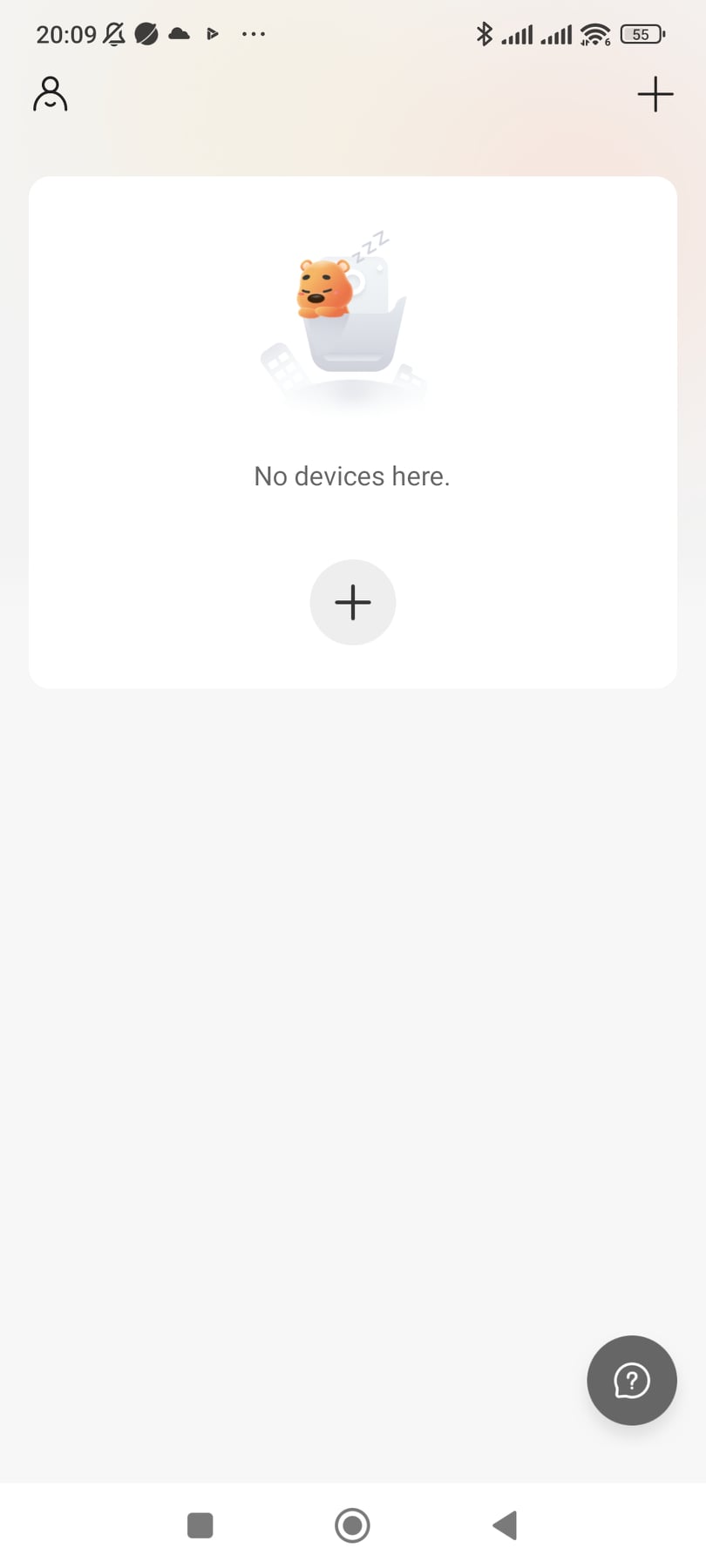


Následuje připojení k WiFi hot-spotu kamery. Nejdřív jsme ho museli manuálně zapnout přes menu, do kterého se dostaneš stisknutím tlačítka se symbolem šipky dolů. Zbytek procesu proběhl automaticky.


Aplikace nás pak provedla instruktážními videi pro montáž a zapojení kamery. Následuje zkouška obrazu, kde si můžeš zkontrolovat, jestli jsi kameru namontoval rovně. Aplikace nás hned informovala, že jsme nepoužili hardware kit, takže monitorování během parkování auta nebude funkční.


Užitečná byla i informace o dostupných hlasových povelích, pomocí kterých umíme pořídit fotografii, nahrát nouzové video nebo si udělat selfie. O kompletních možnostech hlasových povelů si ještě později řekneme podrobněji.
Kvalita obrazu a nahrávání
Podle výchozího nastavení se po otočení klíčku v zapalování auta zapne i kamera a spustí nahrávání. Video se nahrává nepřetržitě do vnitřní paměti, která má 64 GB. Není tu možnost používat paměťové karty.
Výchozí rozlišení je 1920 x 1080 px při 30 fps, které si můžeme přepnout i na 60 fps. Jiné rozlišení není k dispozici. Co se týče kvality obrazu, je velmi dobrá. Přes den je všechno krásně vidět včetně registračních značek aut. Obraz je sice trochu uměle doostřený, což působí lehce nepřirozeně, ale jde o kameru do auta, ne na natáčení rodinných videí. Pro tento účel je obraz výborný.
Ve videu se zobrazuje logo značky s modelem kamery, aktuální rychlost, souřadnice GPS, datum a čas. V aplikaci se můžeme přepnout i do efektnějšího zobrazení s několika údaji navíc, ale ty se zobrazují pouze během přehrávání v aplikaci. Stalo se nám však, že v záznamu z neznámého důvodu chyběly souřadnice GPS.
Protože jsme kameru testovali na začátku dubna, kdy se počasí měnilo ze dne na den, máme na videích zaznamenané snad všechny druhy počasí – slunečné, zatažené, deštivé a dokonce i sněžení. Díky tomu si jednoduše porovnáš kvalitu obrazu v různých podmínkách.
Displej a interakce s uživatelem
Auto kamera 70mai Dash Cam Omni má malý displej s úhlopříčkou 1.2″. Jde o IPS displej s rozlišením 240 x 240 px. Zobrazuje nahrávané video nebo různé emoce maskota značky, který se jmenuje MaiX. Displej se ale poměrně dost leskne, což zhoršuje jeho viditelnost.
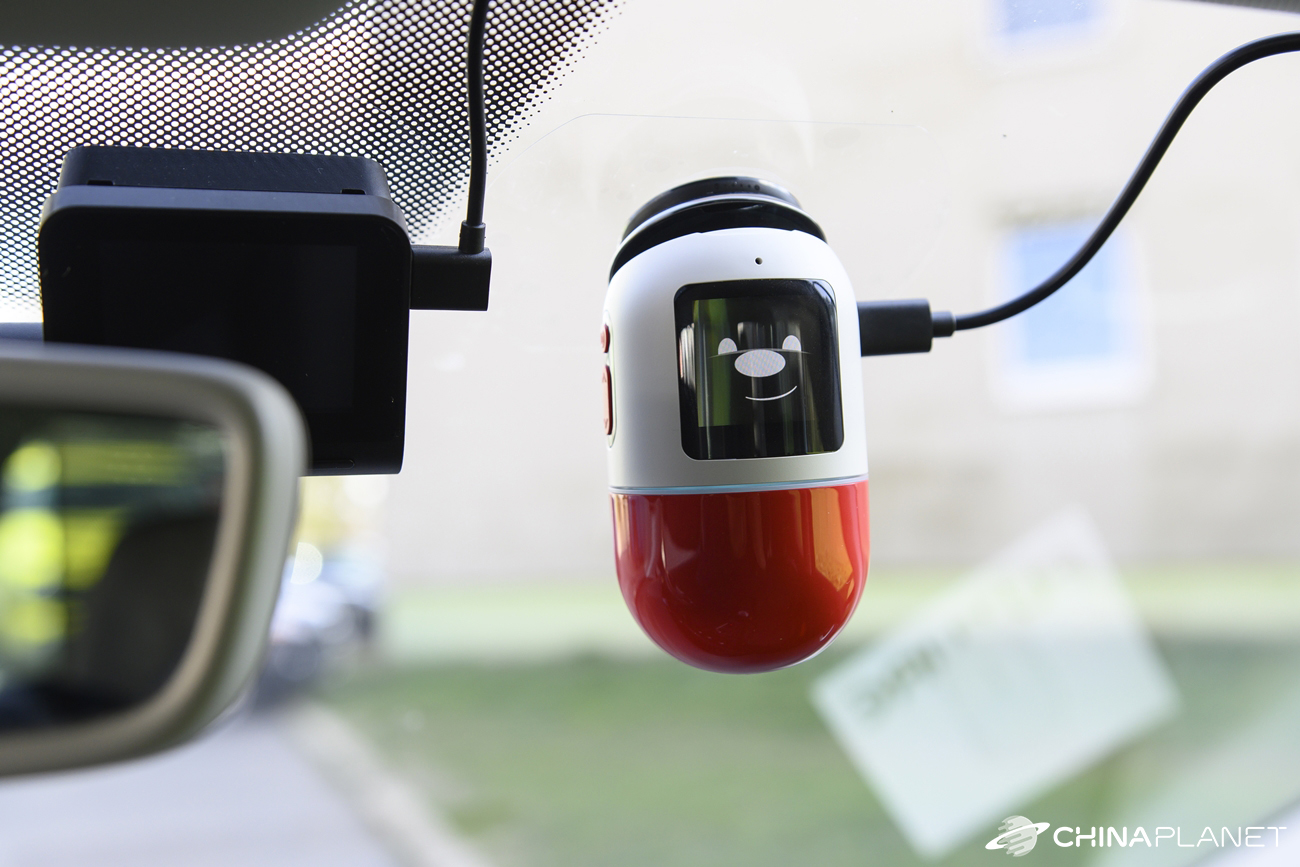
MaiX je medvěd a jeho podobu v zjednodušené kreslené formě na displeji kamery vídáme poměrně často. Při vypnutí a zapnutí kamery ti zamává, umí se na tebe usmát nebo ukázat palec nahoru. Je to zajímavé zpestření, ale bez toho bychom se obešli. Každopádně aspoň děti rozveselí.

K interakcím přispívá také podsvícený barevný pruh po obvodu kamery, jehož barva signalizuje různé akce, jako je načítání, chyba nebo úspěšné ukončení prováděné operace.
Hlasové povely
Jak jsme už zmínili v jedné z předchozích kapitol, kamera umí reagovat na některé hlasové pokyny. Jsou pevně definované a konkrétně jde o tyto:
- shoot left – otočí kameru vlevo a nahraje krátké video (9 sekund)
- shoot right – otočí kameru vpravo a nahraje krátké video
- take a photo – pořídí fotografii
- shoot emergency video – nahraje nouzové video
- take selfie – otočí se směrem dovnitř a pořídí fotografii
- shoot vlog – natočí krátké video a přitom se pomalu otáčí kolem své osy
- shoot inside – otočí se směrem dovnitř vozidla a začne nahrávat video
- stop audio – vypne zvuk ve videu
- record audio – zapne zvuk ve videu
- disable hotspot – vypne WiFi hotspot
- enable hotspot – zapne WiFi hotspot
Kamera reaguje na hlasové povely velmi spolehlivě a rychle. I když jsou jen v angličtině, jejich používání je celkem efektivní. Je potřeba poznamenat, že většinu z těchto akcí neumíme provést jinak než pomocí hlasových povelů. Týká se to hlavně nahrávání krátkých videí.
Systém ADAS
Mnozí z vás jistě dobře znají asistenční systém ADAS (Advanced Driver Assistance System), který řidičům pomáhá tím, že je upozorňuje na různá rizika. Tento systém si jednoduše aktivuješ v aplikaci.
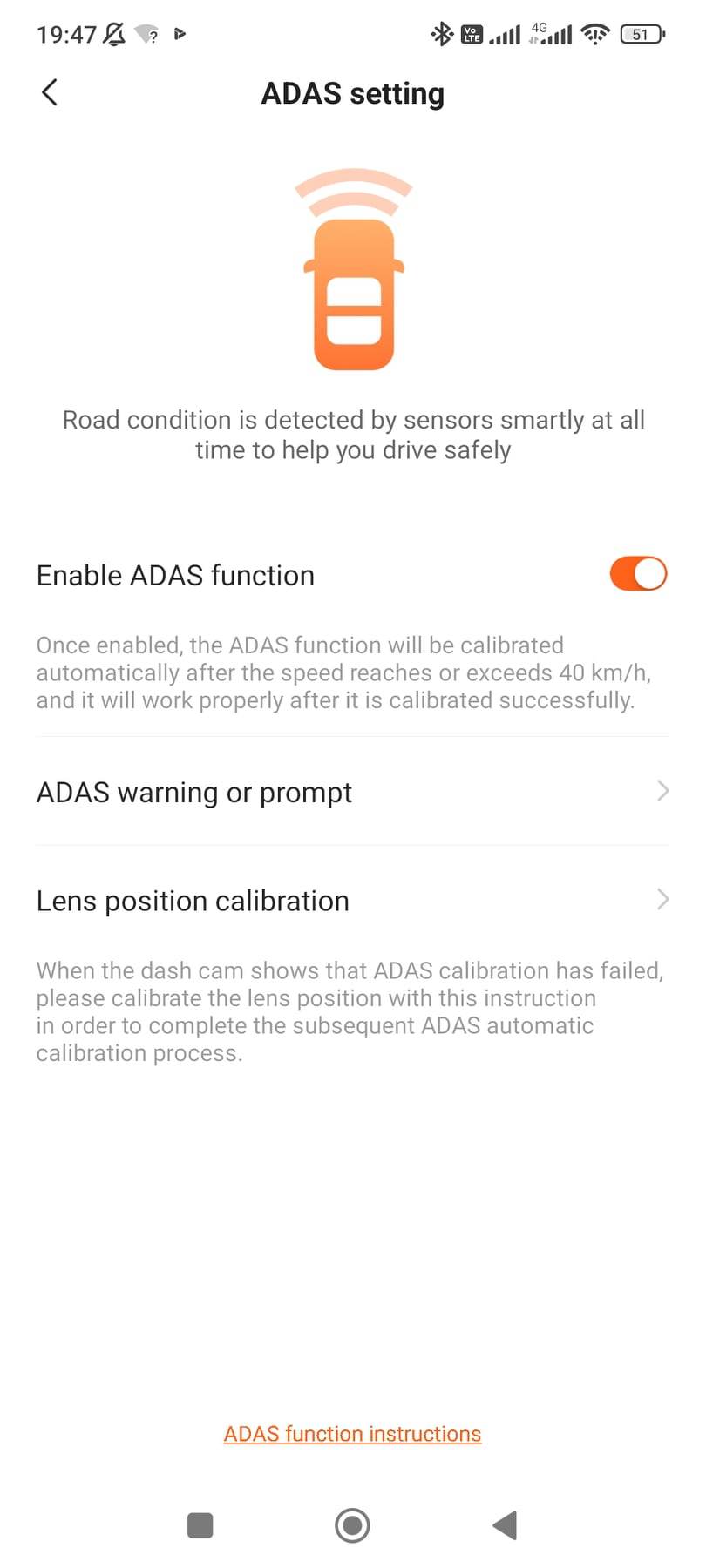
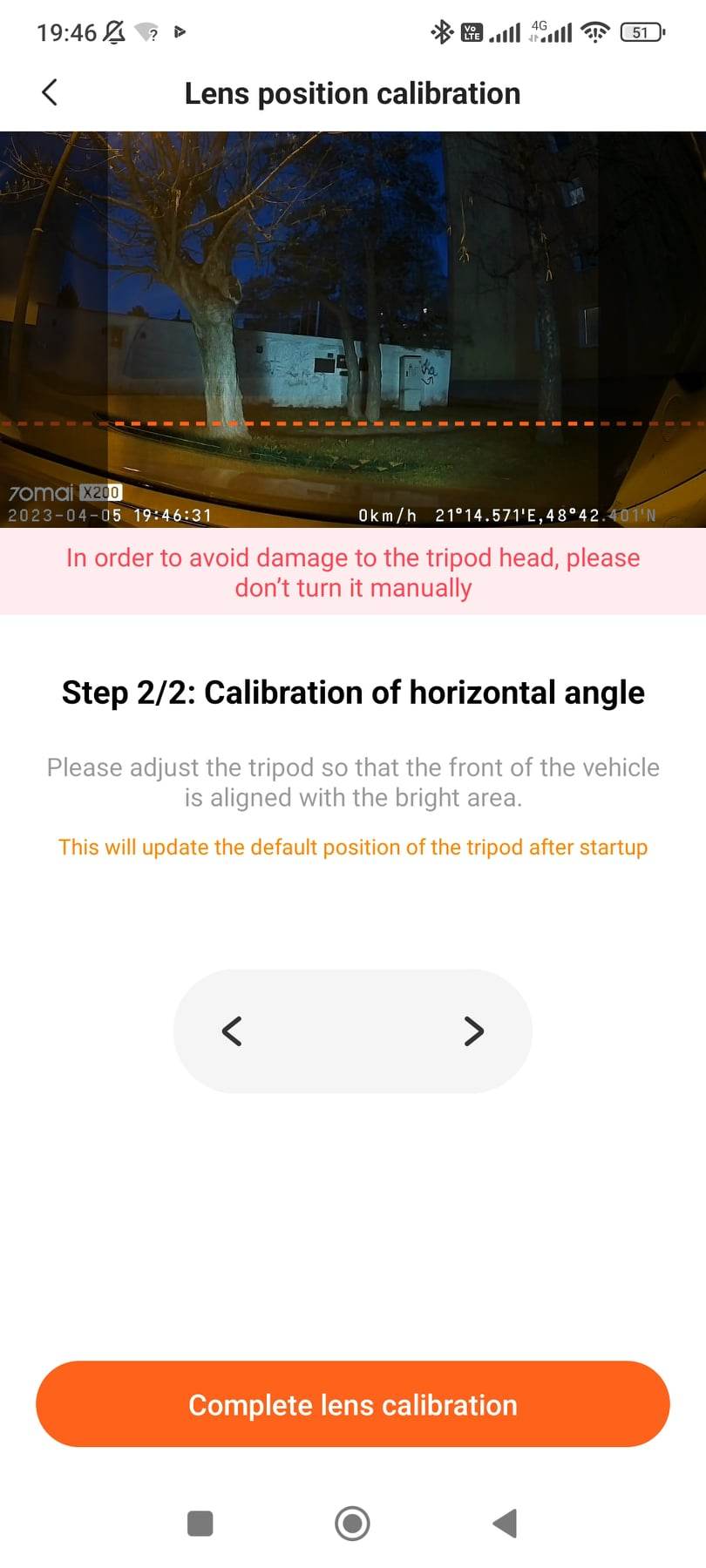

Následně kamera žádá o správné nastavení kamery podle vodorovné čáry, která se zobrazí na jejím displeji. Ta by měla kopírovat přední hranu kapoty auta. Nám se nepodařilo kameru natočit přesně tak, aby byla kapota rovnoběžná s touto čarou, a možná i proto trvala kalibrace poměrně dlouho.

Kalibrace probíhá automaticky při rychlosti nad 40 km/h. Jeli jsme touto rychlostí mnohokrát a kamera nás stále informovala, že systém ADAS potřebuje kalibraci, a opakovaně nás vyzývala k jízdě nad 40 km/h. Po několika pokusech kalibrace proběhla úspěšně, čímž se systém ADAS aktivoval.
Upozorňoval nás hlavně na vozidla před námi, k nimž jsme se přibližovali rychleji, na chodce před vozidlem nebo občas i na vybočení z jízdního pruhu. Upřímně ale musíme říct, že nám tento systém nepřinesl žádnou přidanou hodnotu. Upozornění na auto před námi nebo na chodce přecházející přes přechod jsou poměrně zbytečná.
K autu před námi nás totiž kamera upozorňovala poměrně náhodně, když jsme se přiblížili k vozidlu jedoucímu před námi. Na chodce nás upozorňovala zase tehdy, když jsme už téměř stáli před přechodem. Zvolená upozornění, která nechceme dostávat v souvislosti se systémem ADAS, si můžeme v nastavení vypnout.
HW kit a jeho instalace
Zmíněný HW kit je potřeba pro aktivaci monitorování prostoru v zorném poli kamery i během parkování, kdy je motor vypnutý. Tyto funkce si můžeme zapnout v nastavení přímo na kameře pomocí jejích tlačítek. Nejdřív ale musíme kameru připojit pomocí HW kitu.

Ten disponuje USB-C kabelem na jednom konci a trojicí kabelů na druhém konci. Jsou označené jako VCC+, ACC a GND. Červený kabel VCC+ vyžaduje připojení ke zdroji 12V napětí, které je dostupné i když není zapnuté zapalování. Žlutý kabel ACC se připojuje ke zdroji, který aktivuje 12 V napětí po otočení klíčkem. Černý GND slouží k uzemnění a připojuje se k jakékoli kovové části auta.
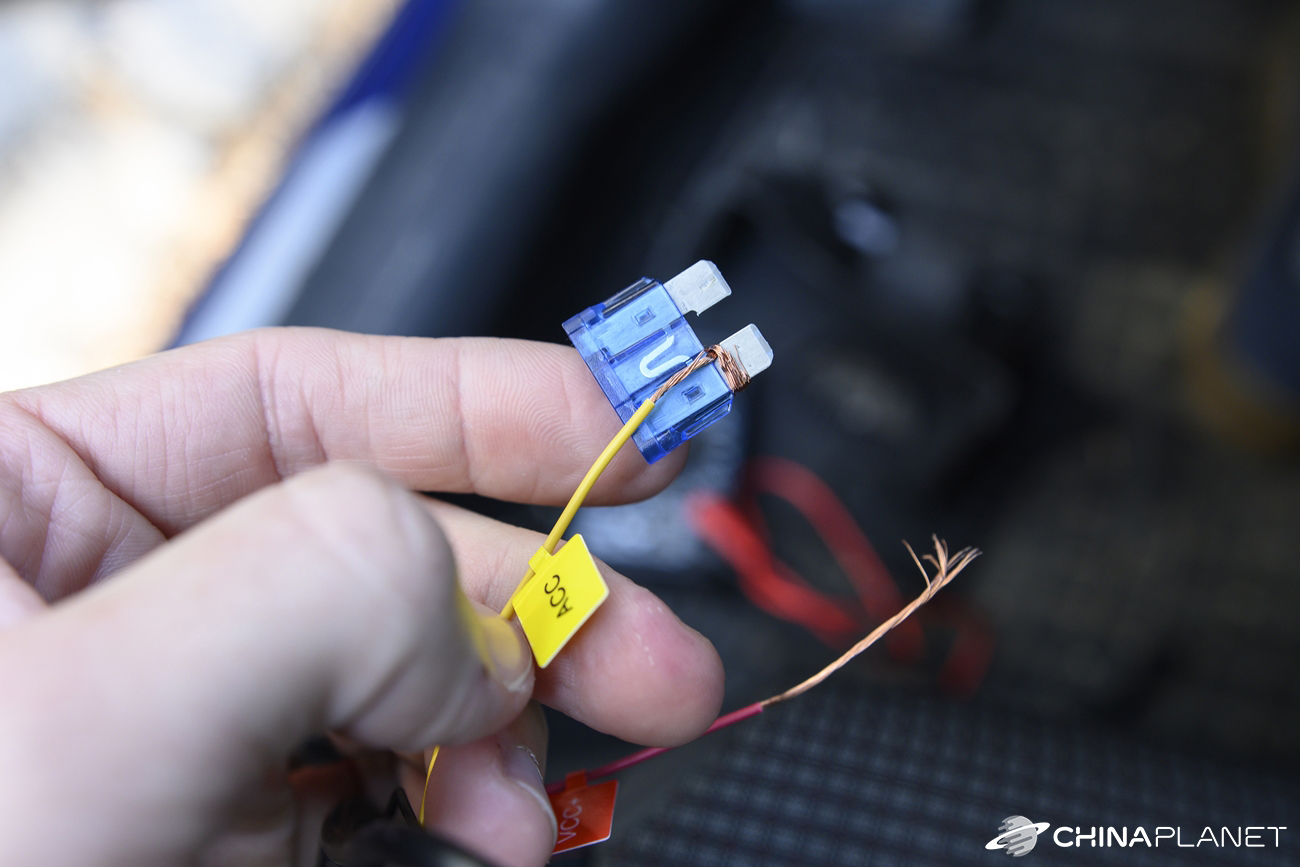
Nejjednodušší je připojit tyto kabely k pojistkám. Podrobné video, jak na to, najdeš níže:
https://youtu.be/bj1pymYvLuw
Pro měření jsme použili multimeter, pomocí kterého jsme identifikovali pojistky, ke kterým jsme následně připojili kabely. Až po správném zapojení nám kamera dovolila aktivovat zmíněné funkce. Existuje ale i hezčí řešení zapojení, pomocí tzv. pojistkového adaptéru, který se pak zapojí do některé z volných pozic.

Připomeňme ještě, že se dá koupit i 4G kit. Ten odemkne další velmi zajímavé funkce, jako je live sledování přenosu, upozornění do aplikace, funkce lokalizace auta a cloudové úložiště.
Monitorování prostoru v okolí auta
Bohužel monitorování během parkování nefunguje úplně nejlépe. Kamera za pár dní a různé pokusy vyvolat nahrávku pohybu kolem auta natočila jen pár videí, většinou jen když jsme nastupovali nebo vystupovali z auta. Pro srovnání, 70mai Dash Cam Pro nahrála při stejné, vysoké intenzitě desítky videí během parkování.
Pokud ale 70mai Dash Cam Omni zaznamená během parkování nějakou událost, hned se začne také otáčet kolem své osy. A právě to je obrovská výhoda otočné kamery. Na záběrech krásně vidíme celé dění kolem auta, nejen to, co se děje před autem.
Myslíme si, že poslední aktualizace na verzi 1.1.32ww mohla způsobit nějaké problémy, protože po aktualizaci nám začalo padat zmíněné spojení mezi kamerou a smartphonem.
Další zajímavou funkcí, kterou můžeme využít po zapojení HW kitu, je timelapse. Při zapnutém timelapse kamera vytváří časosběrné video po celou dobu parkování.
70mai Dash Cam Omni vs 70mai Dash Cam Pro
Jak jsme už několikrát zmínili, protože máme i starší kameru od stejného výrobce, velmi populární model 70mai Dash Cam Pro, porovnali jsme pro vás kvalitu záznamu z obou kamer.

Budeme struční a jasní—už na první pohled je vidět, že obraz z nové kamery 70mai Dash Cam Omni je čistší, s vyšším kontrastem, lepším podáním barev a lepším dynamickým rozsahem. Níže si můžeš prohlédnout videa z obou kamer zvlášť.
Prostředí aplikace a její spolehlivost
Aplikace 70mai má poměrně jednoduché a přehledné prostředí. Na úvodní obrazovce najdeš svá zařízení, kde se po výběru 70mai Dash Cam Omni zobrazí live přenos videa s několika ovládacími prvky.


Je tu ruční otáčení kamery do stran pomocí směrových tlačítek, pořízení fotografie, přechod do alba a kalibrace kamery. To je vše.

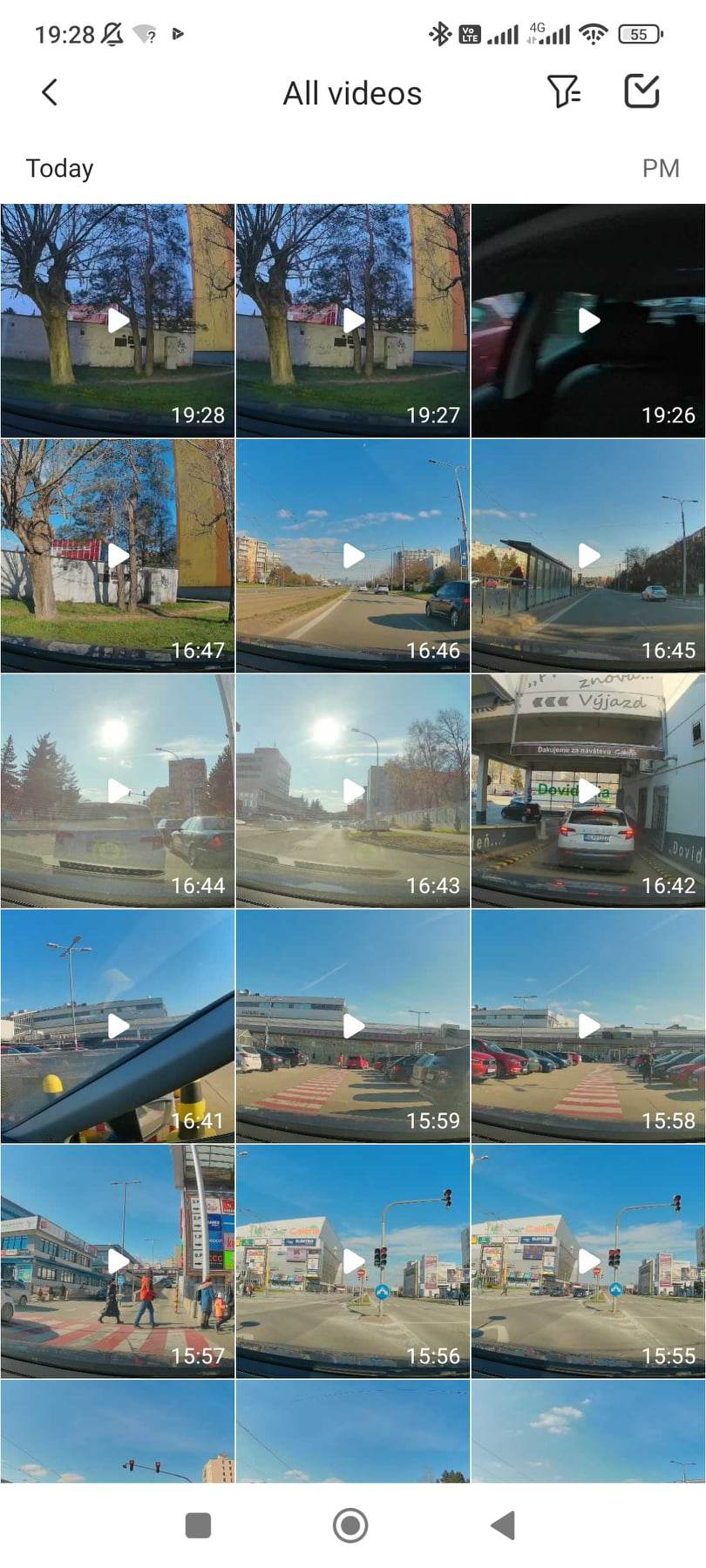
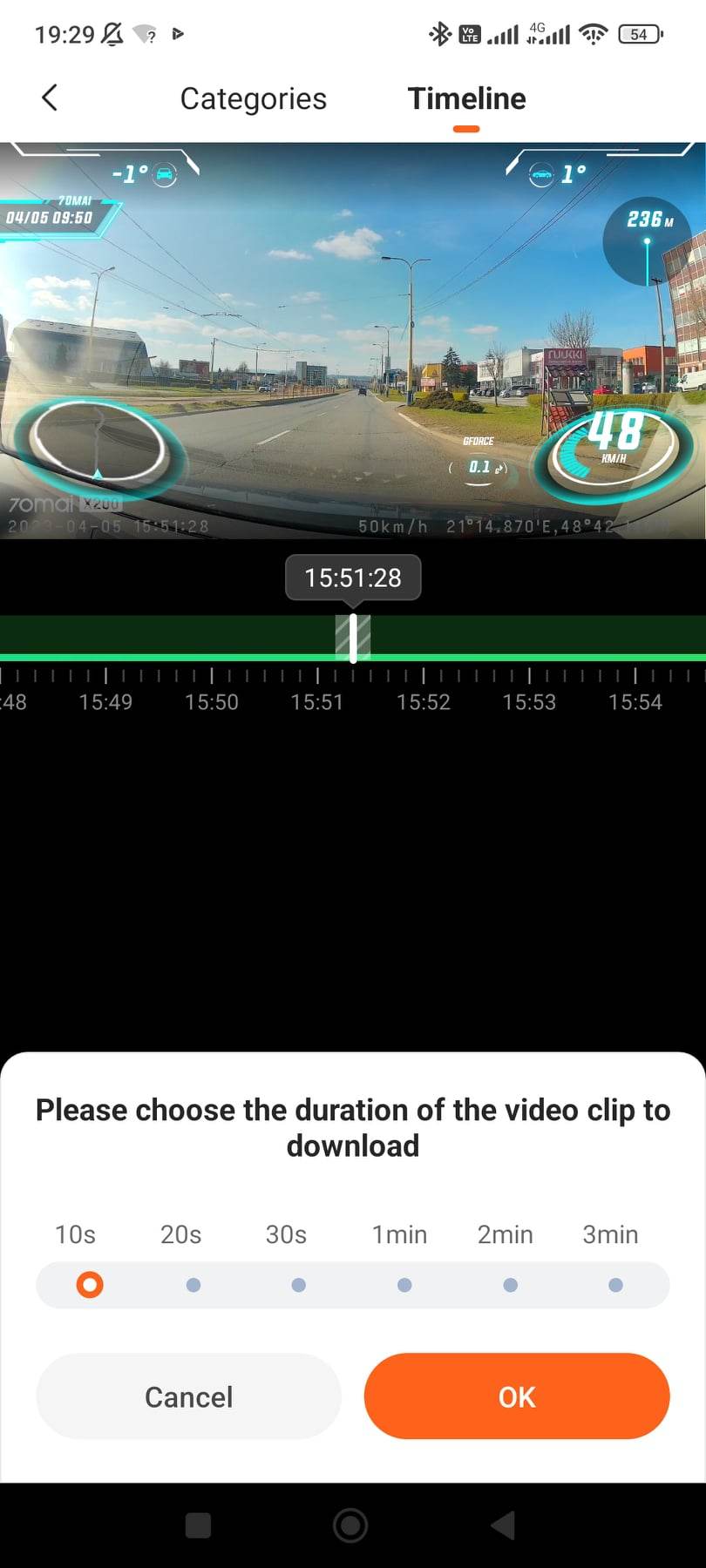
V albu jsou videa rozdělená do jednotlivých kategorií. Běžná videa z jízdy mají vždy délku 60 sekund a z galerie je můžeme stáhnout do paměti smartphonu. Je tu také časová osa, kde jsou barevně vyznačené i jednotlivé typy záznamu s možností stažení videa o délce 10 / 20 / 30 sekund nebo 1 / 2 / 3 minut. Stahování trvá poměrně dlouho a jedno minutové video má přibližně 245 MB.

Spolehlivost aplikace bohužel není nejlepší. Často se nám stávalo, že při prohlížení videí nebo při nastavování v aplikaci se přerušilo WiFi spojení mezi kamerou a smartphonem. Navíc občas měla aplikace i problémy se samotným načtením úvodní obrazovky.


Nabídka nastavení
Nastavení jsou v aplikaci dostupná z obrazovky, kde vidíš naše spárovaná zařízení. Pokud si už vybereš jedno z nich a přejdeš do režimu, ve kterém vidíš živý přenos, tady se k nastavení nedostaneš, což je poměrně nelogické.
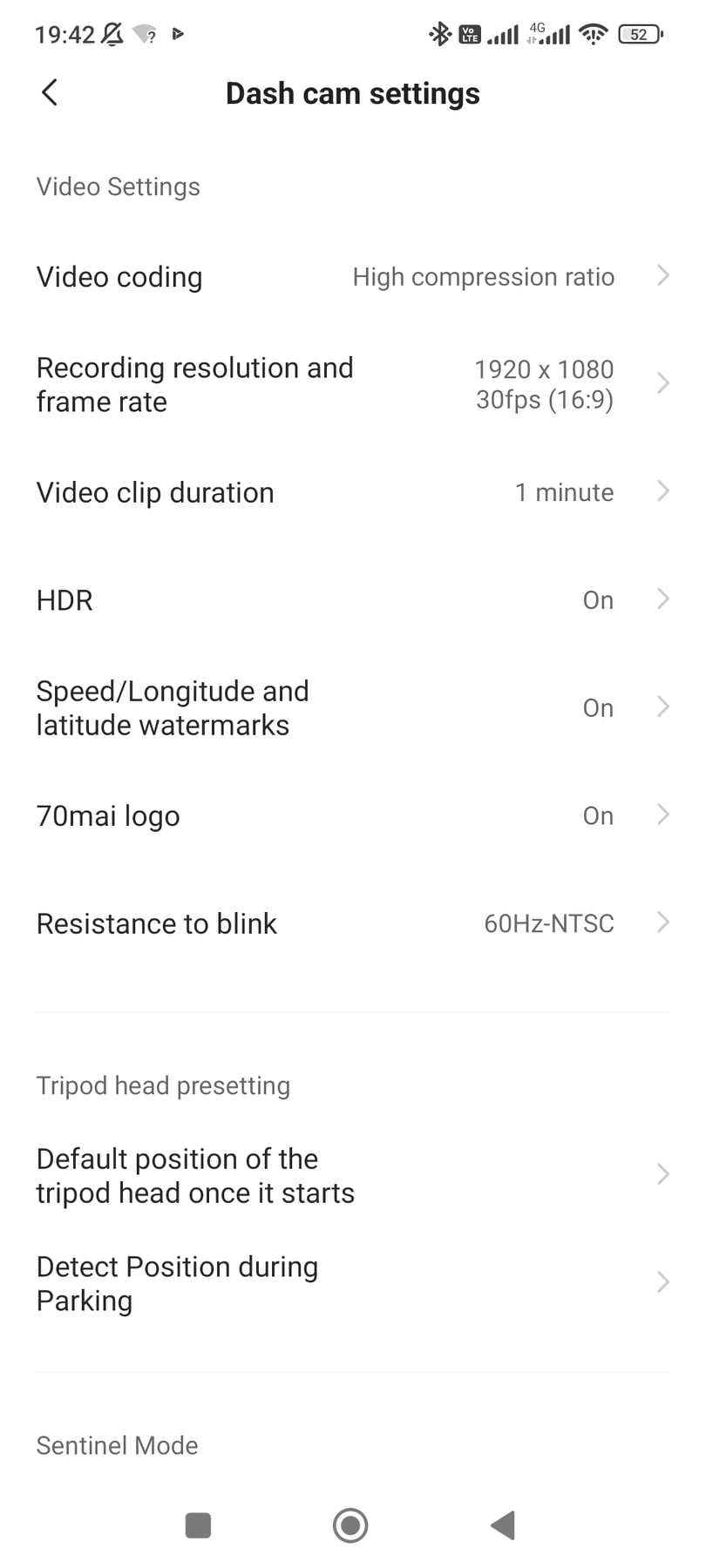


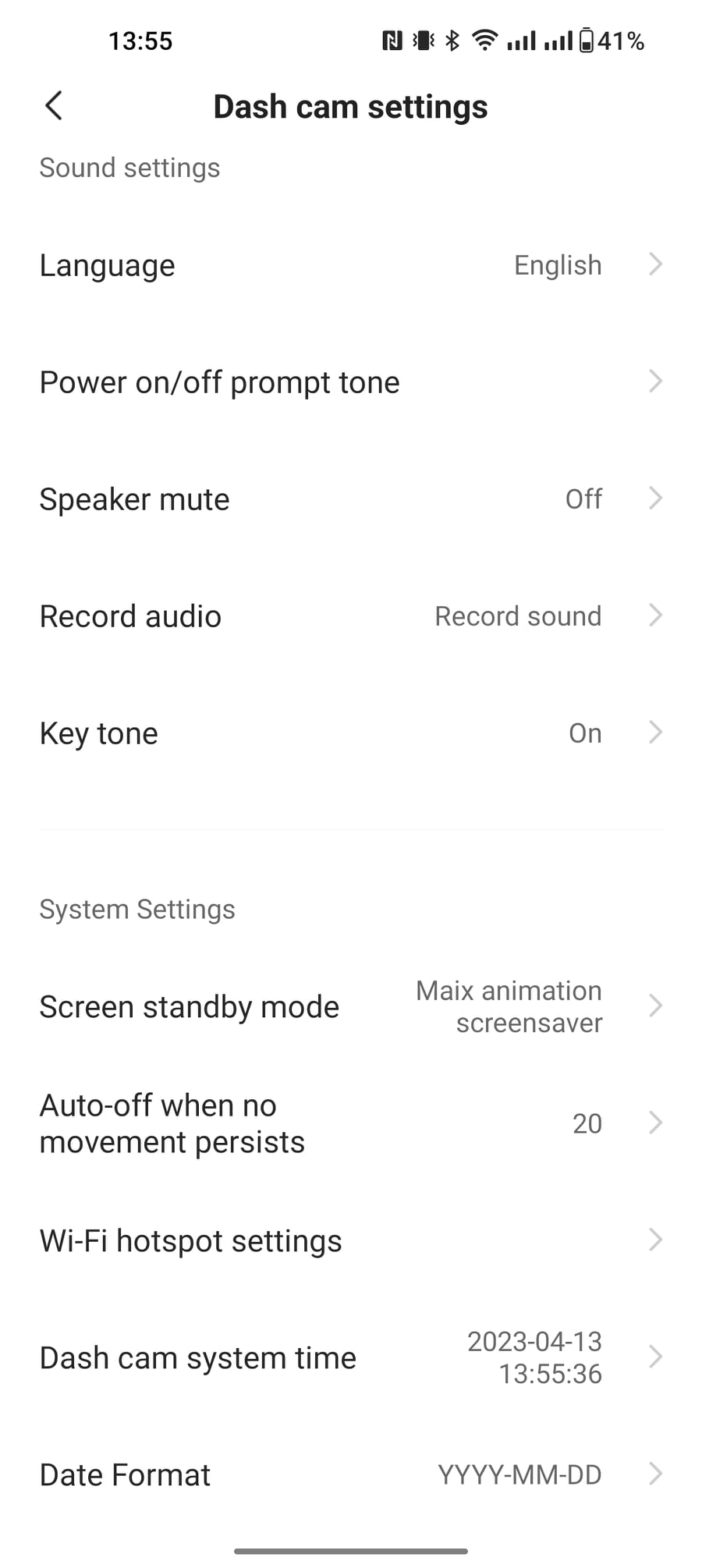
Nabídka je poměrně široká, a tak nebudeme popisovat všechny možnosti. Většinu z nich najdeš v našich screenshotech a zmíníme jen ty zajímavější. Patří sem například zapnutí zmiňovaného systému ADAS, WiFi hotspotu, jednotek rychlosti, formátu data nebo hlasitosti.
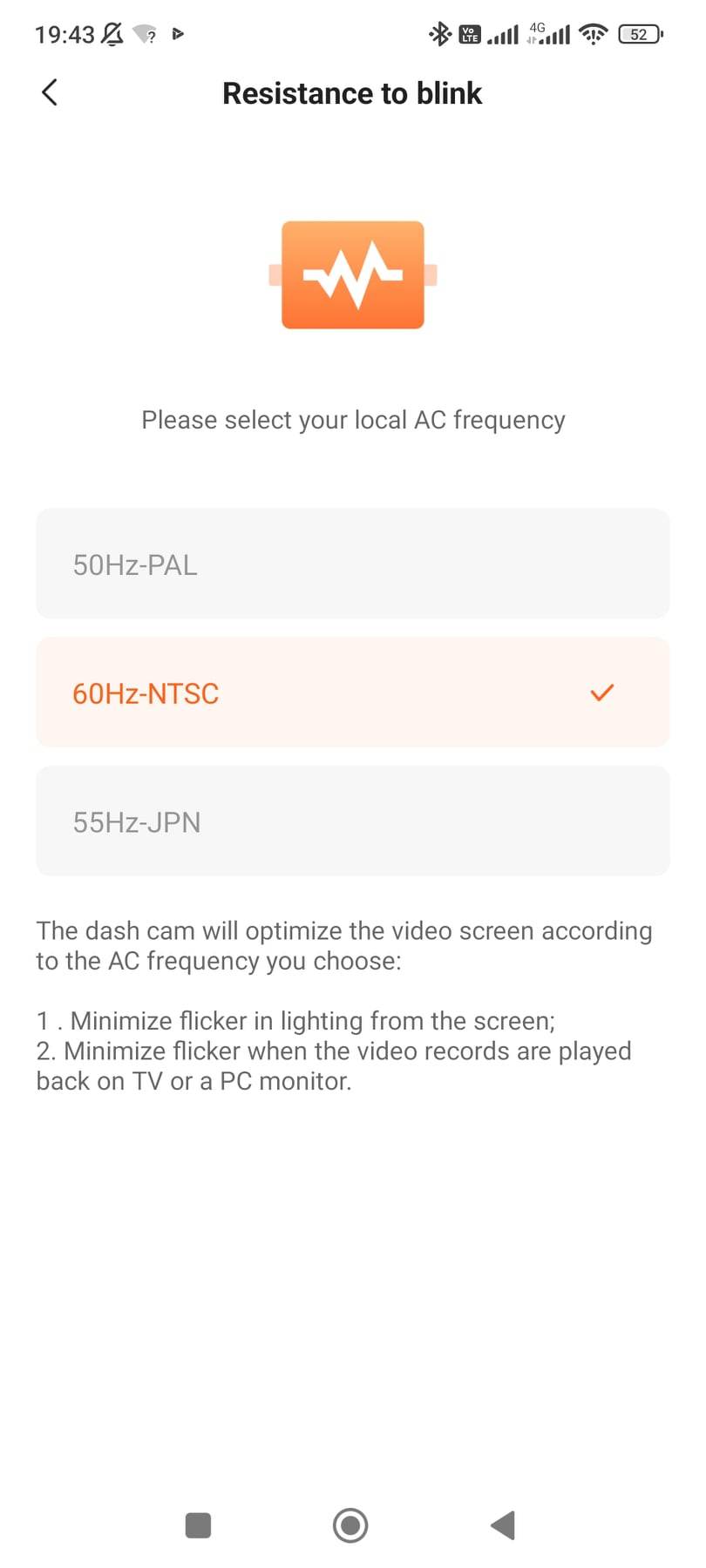


K dispozici je také nastavení rozlišení spolu s počtem snímků za sekundu (1920 x 1080 px při 30 nebo 60 fps), HDR nebo komprese videa. Můžeme si také změnit délku jednotlivých videí, která se nahrávají během jízdy, kde je jako výchozí hodnota nastaveno 1 minut.


70mai Dash Cam Omni: Závěrečné zhodnocení
Stylová autokamera 70mai Dash Cam Omni X200 je hodně zajímavá a moderní novinka od populární značky 70mai. Hned na první pohled zaujme svým netypickým designem s otočným objektivem, díky kterému kamera snímá celé okolí auta i interiér. Video natáčí ve FullHD rozlišení při 60 fps a kvalita obrazu je na velmi dobré úrovni.

Potěší také hlasové povely a různé zajímavé funkce, jako je natáčení vlogu, monitorování prostoru při parkování, systém ADAS nebo vytváření tzv. timelapse videí z fotografií.
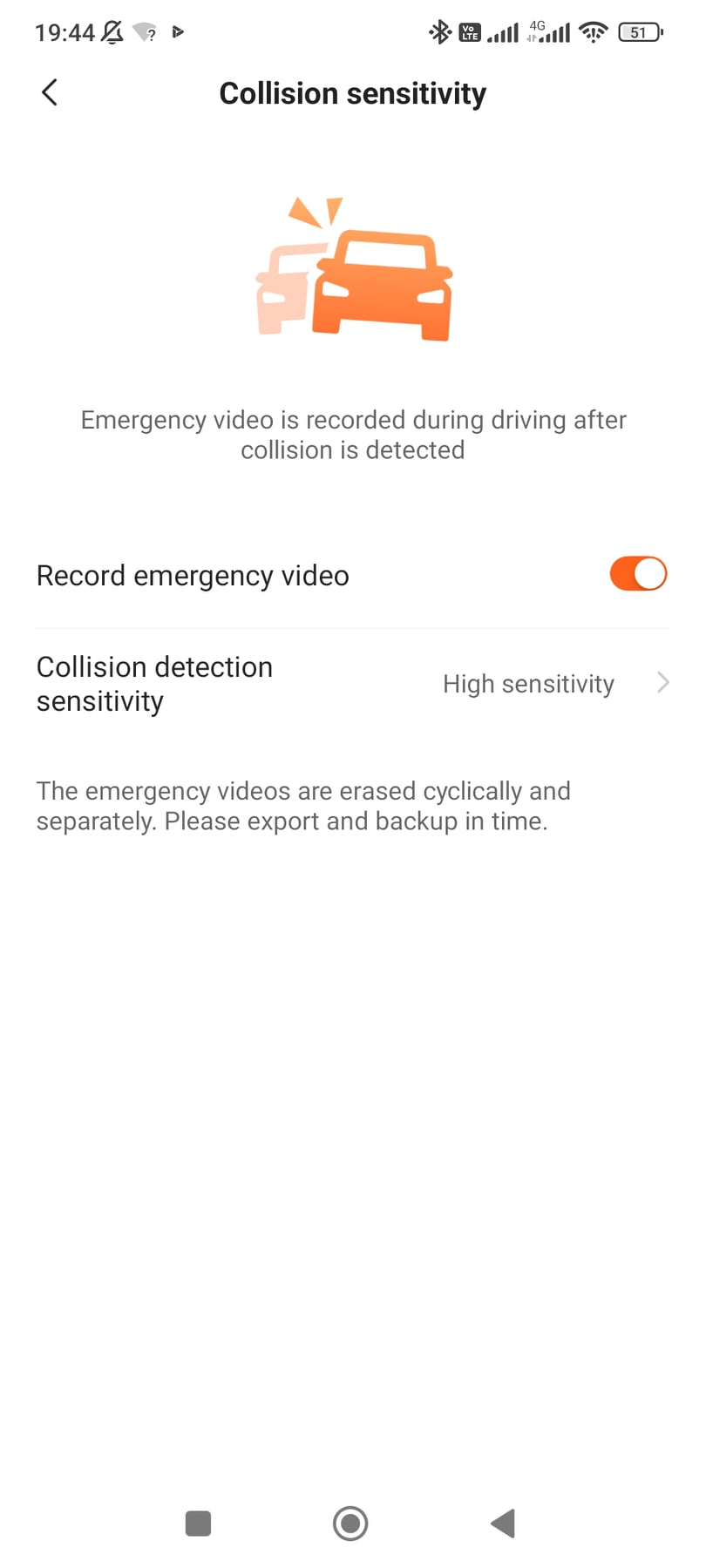
Bohužel právě zmiňované monitorování při parkování je jaksi nedodělané. Kamera i přes vysokou citlivost nezaznamenává téměř žádné dění v okolí, kromě nastupování a vystupování z auta. Navíc se WiFi spojení mezi kamerou a smartphonem často odpojuje, a tak nám nezbývá než doufat, že výrobce tyto problémy odstraní pomocí aktualizace firmwaru.
Nepropásni nejlepší kupóny 📩
Přihlas se k odběru a nové kupóny ti pošleme e-mailem dřív, než vyprší. Posíláme ho jen jednou měsíčně — žádný spam.


